2. 화면 제어하기
마우스 사용 방법
마우스와 키보드를 이용한 빠른 화면 제어
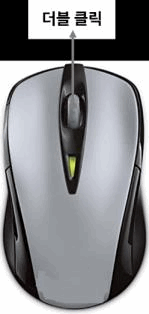
전체 확대
휠 버튼을 더블 클릭합니다.
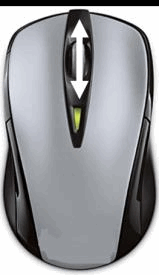
단축키 [Home]
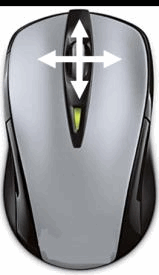
마우스 휠 버튼
윗쪽 방향으로 밀면 화면이 축소, 아래쪽으로 밀면 마우스 커서를 중심으로 화면이 확대됩니다.
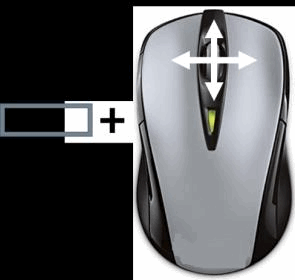
화면 이동
마우스 휠 버튼을 클릭한 후 드래그하여 화면을 이동합니다.

회전
Shift 버튼을 누른 상태로 마우스 휠 버튼을 드래그하여 대상을 회전 할 수 있습니다.
[기능키 F4 키와 마우스 버튼 좌 (선택 버튼)을 누른 상태로 드래그하여 회전 기능을 할 수 있습니다.
뷰 큐브(View Cube) 사용 방법
화면 우측 상단에 위치한 상자 모양의 박스를 말하며 박스의 각 면 / 모서리 / 꼭지점을 마우스로 선택하여 상자의 선택 위치에 따라 뷰가 정의됩니다.
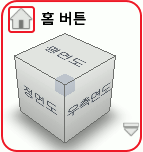
전체 작업 화면의 우측 상단 홈 버튼을 선택하면 기본 방향으로 설정되어 있는 방향으로 화면이 배치됩니다.
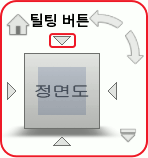
틸팅 버튼은 뷰 큐브의 상, 하, 좌, 우 방향의 화살표 버튼을 선택하여 사용자가 원하는 방향의 뷰를 설정할 수 있습니다.
화면 회전 버튼은 뷰 큐브의 우측 상단 회전 화살표 버튼을 .선택하여 사용자가 원하는 방향으로 뷰를 회전할 수 있습니다.
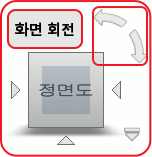
imgInventorButton01
탐색 막대 활용
전체 화면 우측의 탐색 막대를 활용해서 화면을 제어할 수 있습니다.

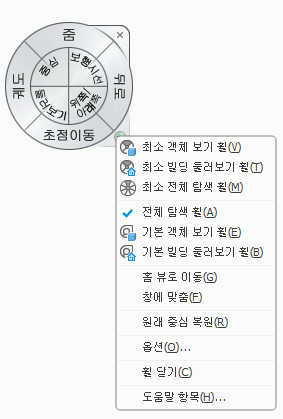
- 전체 탐색 휠
화면 제어에 필요한 모든 관련 명령을 리모컨 형식으로 제어합니다.
- 초점이동:화면의 초점 이동을 제어합니다.
- 춤 전체:전체 화면의 줌을 제어합니다.
- 자유 회전:화면 회전을 제어합니다.
- 면 보기:선택한 면을 화면의 정면에 배치합니다.
- 기타 옵션:그 외 화면 제어야 필요한 명령을 설정하고 체크하여 꺼내 쓸 수 있습니다.